
إزالة تحذير البوت لودر المفتوح على أجهزة سامسونج الحل الرسمي الآمن بدون فقدان الضمان
 |
| إزالة تحذير البوت لودر المفتوح على أجهزة سامسونج | الحل الرسمي الآمن بدون فقدان الضمان |
لكن قبل أي شيء، يجب أن أوضح لك أن إزالة تحذير البوت لودر (Bootloader Warning) من أجهزة سامسونج تتعلق بتعديل ملفات النظام (System Modification)، وهي عملية حساسة جدًا قد:
- تبطل الضمان الرسمي للجهاز 📱
- تؤدي إلى تعطل النظام أو توقف الهاتف عن العمل في حال الخطأ ⚠️
- وتتنافى مع سياسات الأمان التي تعتمدها سامسونج وGoogle.
- ومع ذلك، يمكنني أن أشرح لك الطرق الرسمية والآمنة فقط لتقليل الإزعاج من هذا التحذير دون كسر القوانين أو تعريض الجهاز للخطر 👇
إذا أردت في مرحلةٍ ما أثناء استخدامك لهاتفك الأندرويد، وليس شرطًا أن يكون سامسونج فقط، أن تحصل على بعض خصائص أو تغييرات جذرية على مستوى نظام التشغيل، فستحتاج قبل فعل أي شيء لاتباع خطوات فتح البوت-لودر (الـBootloader وهو عبارة عن قفل تضعه الشركات على نظام التشغيل لمنع المستخدم من الوصول إلى هذه التغييرات).
ما سبب وضع الشركات لهذا القفل؟ أسباب كثيرة في الواقع ولكن لا يوجد مجال لذكرها هنا، وإن كنت تبحث عنه، فحتمًا أنت تعرف وظيفته ولماذا ستحتاج إلى فتحه.
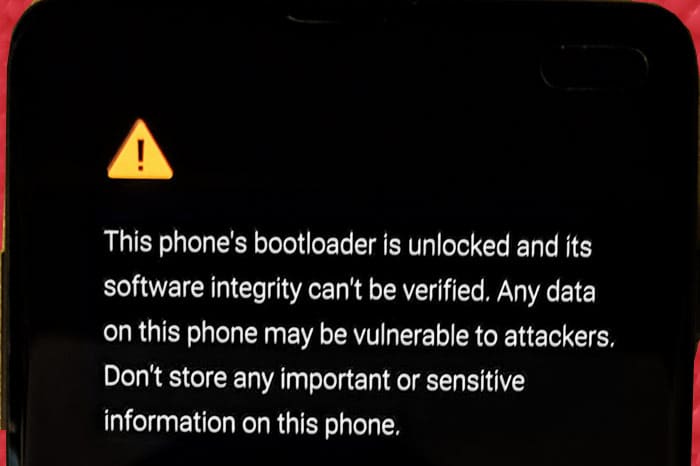
ولكن، إن كنت هنا لأنك سئِمت هذه الرسالة في كل مرة تقوم بإعادة تشغيل هاتفك، فلدينا إذًا طريقة لإزالتها.
ما خطوات إزالة تحذير الـ Bootloader المفتوح على هاتف سامسونج؟
قبل اتباع أي خطوات، أنصحك بشِدة حفظ نسخة احتياطية من محتويات هاتفك وذلك تجنُّبًا لأي تنفيذ خاطئ للخطوات المذكورة تاليًا، ولن أحتاج إلى تذكيرك بالطبع أنك حتى تتمكن من إزالة رسالة أن البوت-لودر مفتوح، يجب أن تكون قد قمت بفتحه بالفعل في المقام الأول، بجانب أن هذا الشرح أيضًا مخصص لأجهزة سامسونج فقط (بعض الإصدارت وليس جميعها) ولن يعمل مع نفس التحذير على أي هاتف آخر.
ما الأجهزة الداعمة لهذه الخطوات؟
وإن كنت تتساءل عن هواتف سامسونج التي بإمكانك إزالة هذه الرسالة عليها، فستجدها تاليًا:
- سلسلة Galaxy S22
- سلسلة Galaxy S21
- سلسلة Galaxy S20
- سلسلة Galaxy S10
- سلسلة Galaxy Note 20
- سلسلة Galaxy Note 10
- سلسلة Galaxy A0
- سلسلة Galaxy M
- تابلت Galaxy Tab A 10.1 إصدار (2019)
- هاتف Galaxy A13
ماذا لو لم تجد هاتفك ليس في القائمة السابقة؟
جرِّب إذًا تنفيذ الخطوات على أي حال، الشيء المضمون هنا أن التعليمات القادمة ستعمل على أي هاتف سامسونج معالجه من نوع Exynos. ولكن، إن كان بمعالج من كوالكوم مثلًا، فبإمكانك التوجُّه إلى صفحة الأداة على Github (التي سنشرح خطواتها بعد قليل)، وإنشاء مشكلة جديدة (الضغط على زر New issue) ثم إضافة نوع هاتفك وإصداره.

التعليمات
- في البداية ستحتاج لتحميل أدوات Platform-tools واتباع خطوات التثبيت.
- حمِّل أداة Bootloader_Patcher.zip من موقع Github وانقلها إلى هاتفك.
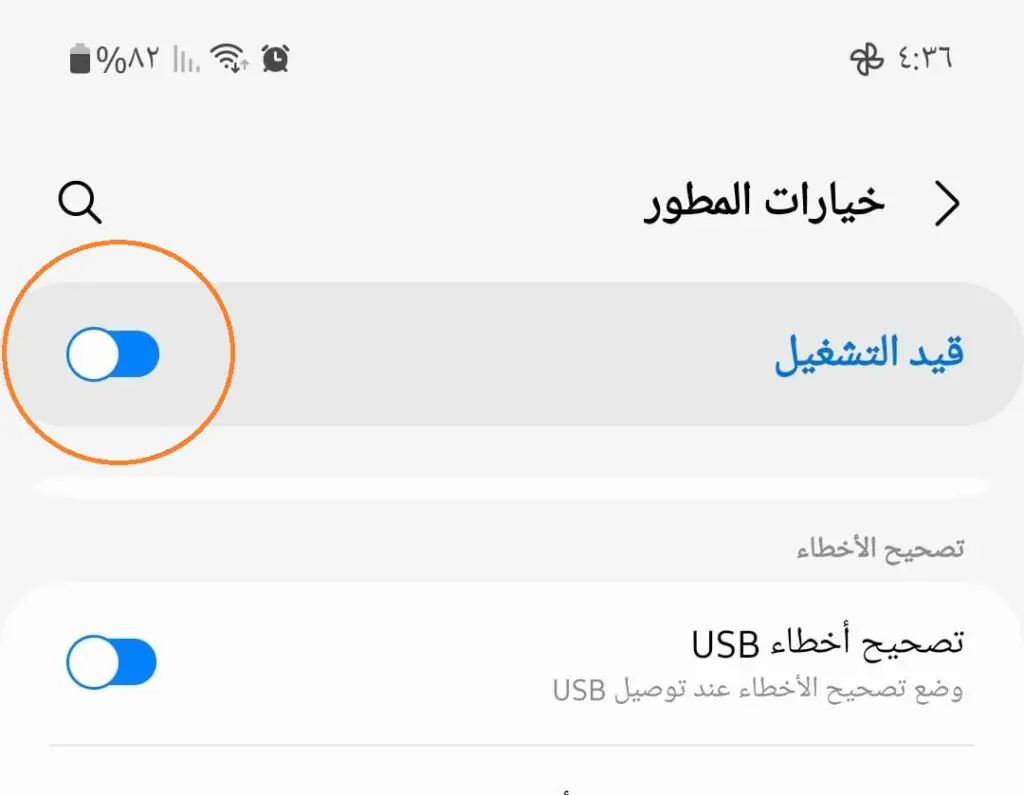
- الآن، فعّل خيار تصحيح USB (أو Debugging).
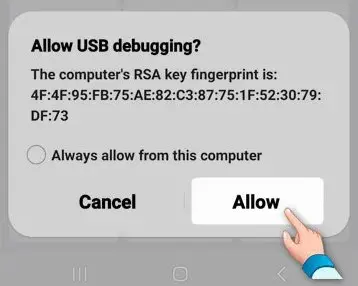
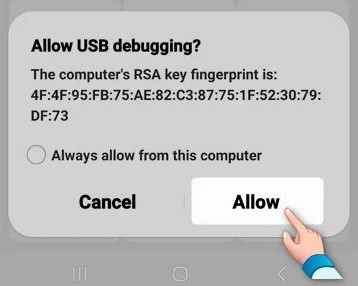
- وصّل الهاتف للكمبيوتر مستخدمًا كابل USB، واختر Allow عند ظهور رسالة الاتصال.
- إن لم يكن لديك ريكفري TWRP الآن، فستحتاج إذًا إلى اتباع خطوات تثبيته أولًا.
- الآن بداخل مجلد platform-tools افتح نافذة الأوامر واكتب السطر التالي (نسخ ولصق):
adb reboot recovery - الآن أعِد تشغيل هاتفك بداخل وضع ريكفري TWRP واذهب إلى Install > ثم ملف Bootloader_Patcher.zip وثبّته.
- وأخيرًا، في الريكفري اذهب إلى خيار Reboot > ثم System.
- الآن أخيرًا، سيقوم الهاتف بإعادة التشغيل داخل النظام بدون ظهور رسالة التحذير.

إلى هنا وانتهت الخطوات، ومفترض أن الرسالة اختفت نهائيًا الآن. وفي حالة أن هناك خطوةٍ ما لم تنجح معك، أو لو تكن قادرًا على تنفيذها بالشكل المطلوب، اترك تعليقًا إذًا بمشكلتك، وسنقوم بمساعدتك.
ما هو تحذير البوت لودر؟
عندما تقوم بفتح Bootloader على أجهزة سامسونج (أي السماح بتثبيت أنظمة معدلة أو رومات مخصصة)، تظهر رسالة عند تشغيل الهاتف تقول مثلًا:
"Warning: Bootloader is unlocked..."
وهذه رسالة تحذيرية أمنية تفيد أن الجهاز لم يعد في حالته الأصلية.
الطرق الرسمية والآمنة للتعامل مع التحذير:
1. إعادة قفل البوت لودر (Relock Bootloader)
ادخل إلى Download Mode بالضغط على:
زر خفض الصوت + زر التشغيل + توصيل كابل USB- سيظهر خيار “Lock the Bootloader”.
- اختره لتعود الرسالة إلى الوضع الافتراضي.
- تحذير: يجب أن يكون النظام الرسمي الأصلي مثبتًا (Stock ROM).
2. تثبيت النظام الرسمي عبر Odin
- حمّل الـ firmware الرسمي لهاتفك من موقع موثوق مثل:
- samfw.com
- samfirm.shop
- استخدم أداة Odin لتفليش النظام الرسمي (ملفات AP, BL, CP, CSC).
- بعد التفليش الكامل، وأثناء أول تشغيل، سيختفي التحذير تلقائيًا إذا تم إغلاق البوت لودر.
3. إخفاء التحذير مؤقتًا (بدون تعديل النظام)
لا يمكن إزالته تمامًا، ولكن يمكنك:
- استخدام شاشة تشغيل مخصصة (Splash Screen) إذا كان الجهاز مروّتًا (Rooted) — لكن هذا غير آمن رسميًا.
- أو ببساطة تخفيض سطوع الشاشة أو تجاهل التحذير، فهو لا يؤثر على الأداء أو النظام.
ما لا يُنصح به إطلاقًا:
- لا تستخدم أدوات أو سكربتات تعدل ملف param.bin أو bootlogo.img من مواقع مجهولة
- لا تفلش ملفات معدلة لتغيير شاشة الإقلاع — لأنها قد تسبب Soft Brick أو Bootloop.

🙏 شكراً على متابعتكم
مرحبا بكم فى دعم فنى انترنت نشكركم على التعليق سوف يتم الرد خلال دقائق .