
الدليل الشامل: كيفية حماية راوتر الواي فاي المنزلي من الاختراق، حظر المتطفلين، تسريع الإنترنت، وحجب المواقع الضارة لجميع الأجهزة
 |
| دليل شامل: كيفية حماية راوتر الواي فاي من الاختراق وحظر المتطفلين وحجب المواقع الضارة |
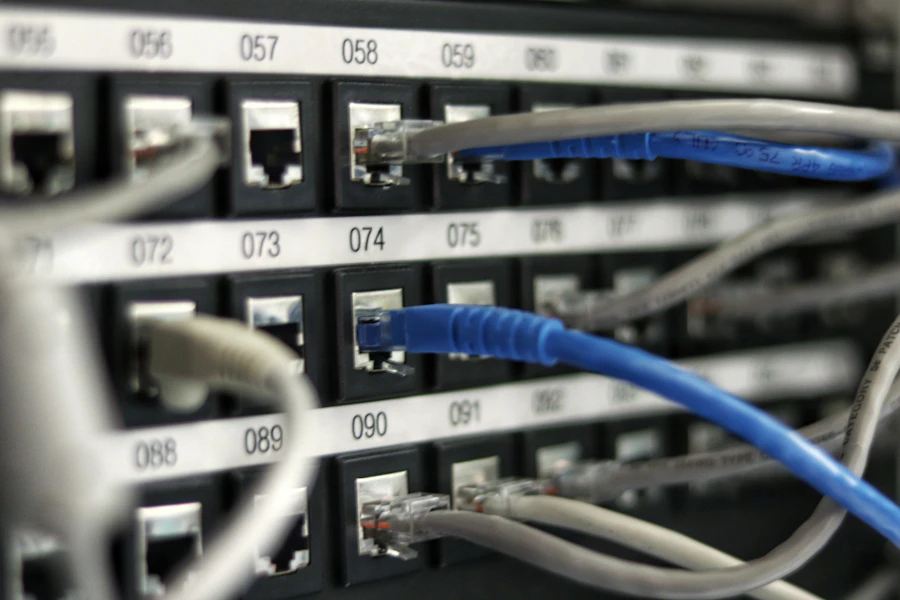
تأمين إعدادات الراوتر يحمي بياناتك ويحافظ على باقة الإنترنت وسرعتها
فهرس الدليل الشامل:
- الفصل الأول: الوصول لصفحة الراوتر وتأمين بيانات تسجيل الدخول
- الفصل الثاني: تأمين البث اللاسلكي للواي فاي وسد الثغرات (WLAN Security)
- الفصل الثالث: إدارة المتصلين، حظر المتطفلين، والتحكم بالسرعة (QoS)
- الفصل الرابع: الحماية العائلية وحجب المواقع الإباحية والضارة عبر الـ DNS
- الفصل الخامس: إعدادات جدار الحماية المتقدمة وسد منافذ التجسس (Firewall)
- الفصل السادس: تشخيص كفاءة خط الـ DSL واستقرار الإشارة
- الفصل السابع: بنك الأسئلة الشائعة وإصلاح المشاكل (FAQ)
- الفصل الثامن: الخلاصة وقائمة التحقق الأمنية السريعة
الفصل الأول: الوصول لصفحة الراوتر وتأمين بيانات تسجيل الدخول
صفحة إعدادات الراوتر (Router Web GUI) هي مركز القيادة والتحكم في كل ما يدخل ويخرج من شبكتك. ترك بيانات الدخول الافتراضية كما هي يُعد أكبر خطأ أمني يقع فيه المستخدمون.
1. كيفية معرفة عنوان IP الدخول لصفحة الراوتر
العنوان الافتراضي في 95% من أجهزة الراوتر هو 192.168.1.1 أو 192.168.0.1. إذا لم يفتح معك، يمكنك استخراجه بسهولة عبر الخطوات التالية:
- من خلال الكمبيوتر (Windows): اضغط على زري
Windows + R، ثم اكتبcmdواضغط Enter. في الشاشة السوداء، اكتب الأمرipconfigواضغط Enter، وابحث عن القيمة المكتوبة بجوار Default Gateway. - من خلال الهاتف (Android / iPhone): ادخل إلى إعدادات الـ Wi-Fi، واضغط على اسم شبكتك المتصل بها، ثم اضغط على خيارات متقدمة أو تفاصيل الشبكة وابحث عن خيار Gateway أو الراوتر.
2. تغيير كلمة مرور حساب الـ Admin
بمجرد تسجيل الدخول لصفحة الراوتر، يجب التوجه فوراً لتغيير كلمة السر الخاصة بالحساب الإداري:
- انتقل إلى القائمة الجانبية أو العلوية واختر Management أو Administration أو System Tools.
- اختر User Management أو Account / Password.
- اكتب كلمة المرور الحالية (المكتوبة على ظهر الراوتر)، ثم أدخل كلمة مرور جديدة قوية مكونة من حروف كبيرة وصغيرة ورموز وأرقام.
- اضغط على Save / Apply لتثبيت التغييرات.
admin123 أو رقم هاتفك أو اسمك، لأن برامج التخمين الآلية تعتمد على قواميس كلمات السر الشائعة.
الفصل الثاني: تأمين البث اللاسلكي للواي فاي وسد الثغرات (WLAN Security)
البث اللاسلكي ينتشر في الهواء ليتجاوز حدود المنزل، لذا فإن ضبط إعدادات التشفير وإغلاق الثغرات هو الأساس لمنع الاختراق عن بُعد.
1. إيقاف خاصية WPS فوراً (الثغرة الأخطر)
خاصية WPS (Wi-Fi Protected Setup) هي المسؤولة عن 90% من عمليات اختراق شبكات الواي فاي المنزلية. تعتمد تطبيقات الهواتف الذكية على إرسال طلبات تخمين لرمز PIN المكون من 8 أرقام، وبسبب ضعف التصميم البرمجي للخاصية، يستطيع المهاجم الوصول لكلمة السر في دقائق معدودة.
خطوات الإيقاف:
- ادخل إلى WLAN أو Wireless ثم WPS Settings.
- قم بتغيير الحالة من
Enabledإلى Disabled واحفظ الإعدادات.
2. اختيار بروتوكول التشفير الصحيح (WPA2 مقابل WPA3)
توجد عدة بروتوكولات تشفير، بعضها أصبح قديماً ومكشوفاً تماماً:
- ❌ WEP & WPA-TKIP: بروتوكولات قديمة جداً ومكسورة تماماً وتسهل قراءة حزم البيانات.
- ✔️ WPA2-PSK (AES): البروتوكول القياسي القوي والمعتمد عالمياً لأغلب الأجهزة الحالية.
- ⭐ WPA3-Personal: أحدث معيار أمان يوفر حماية فائقة ضد هجمات القاموس والتخمين، ويُنصح باختيار الوضع المشترك WPA2/WPA3 Mixed إذا كان جهازك يدعمه.
3. إخفاء اسم شبكة الواي فاي (Hide SSID Broadcast)
عند تفعيل خيار Hide SSID أو Disable Broadcast، تختفي الشبكة من قائمة البحث التلقائي للأجهزة المجاورة. للاتصال بها، يجب كتابة اسم الشبكة يدوياً واختيار نوع التشفير ثم كتابة كلمة السر، مما يمنع المتطفلين العاديين من استهداف شبكتك.
4. إنشاء وعزل شبكة الضيوف (Guest Network Isolation)
عند زيارة الأصدقاء أو الأقارب، لا تقم بمشاركة كلمة مرور شبكتك الرئيسية معهم. قم بتفعيل ميزة Guest Network؛ حيث تتيح لهم الاتصال بالإنترنت فقط مع عزلهم تماماً (AP Isolation) عن الوصول إلى ملفاتك المشتركة، أو كاميرات المراقبة، أو صفحة تحكم الراوتر.
الفصل الثالث: إدارة المتصلين، حظر المتطفلين، والتحكم بالسرعة (QoS)
حتى مع أقوى كلمات المرور، قد يحصل شخص على كلمة السر عبر أحد أفراد المنزل. هنا يأتي دور مراقبة حركة البيانات وإدارة الأجهزة المتصلة.
1. قراءة جدول الأجهزة المتصلة (DHCP Client List)
من خلال تبويب Status > User Device Information أو DHCP Clients، ستظهر لك قائمة كاملة بجميع الأجهزة النشطة حالياً على الراوتر، وتتضمن:
- Host Name: اسم الجهاز (مثل Samsung Galaxy, iPhone, PC-Office).
- IP Address: العنوان الرقمي المخصص للجهاز داخل الشبكة المحلية.
- MAC Address: العنوان الفيزيائي الفريد وغير القابل للتكرار لكرت الشبكة في الجهاز.
2. تطبيق فلترة عناوين الماك (MAC Address Filtering)
توفر لك هذه الخاصية إمكانية التحكم الصارم فيمن يحق له الاتصال:
- نظام القائمة السوداء (Blacklist / Block): حظر أجهزة محددة بالـ MAC الخاص بها لمنعها من الاتصال نهائياً حتى وإن كانت تعرف كلمة السر.
- نظام القائمة البيضاء (Whitelist / Allow): وهو الإجراء الأمني الأكثر أماناً؛ حيث تقوم بتسجيل عناوين الـ MAC الخاصة بأجهزة عائلتك فقط، وأي جهاز آخر غريب يتم رفض اتصاله تلقائياً.
3. التحكم في استهلاك الباقة وتوزيع السرعة (Bandwidth Control / QoS)
إذا كنت تعاني من نفاد باقة الإنترنت الشهرية بسرعة، يمكنك تفعيل خاصية QoS (Quality of Service) أو Bandwidth Control لتحديد الحد الأقصى للسرعة (مثلاً 5 ميجابت/ثانية لكل جهاز متصل عبر الواي فاي)، مما يجبر التطبيقات مثل يوتيوب وفيسبوك وتيك توك على تشغيل الفيديوهات بجودة متوسطة توفر استهلاك الجيجابايت بشكل ملحوظ.
الفصل الرابع: الحماية العائلية وحجب المواقع الإباحية والضارة عبر الـ DNS
خادم الـ DNS هو المحرك المسؤول عن توجيهك إلى عناوين المواقع. عند استبدال خادم مزود الخدمة الافتراضي بخادم DNS عائلي ذكي ومشفّر، يقوم الراوتر بفحص كل طلب تصفح وحظر أي موقع يحتوي على محتوى غير لائق أو برمجيات خبيثة قبل وصوله للهواتف.
| اسم خادم الـ DNS | الخادم الأساسي (Primary) | الخادم الثانوي (Secondary) | نوع الحماية والميزات |
|---|---|---|---|
| Cloudflare 1.1.1.1 Family | 1.1.1.3 |
1.0.0.3 |
أسرع استجابة في الشرق الأوسط، حجب المواقع الإباحية والبرمجيات الخبيثة |
| CleanBrowsing Family Filter | 185.228.168.168 |
185.228.169.168 |
فلترة صارمة مع إجبار محركات البحث ويوتيوب على وضع البحث الآمن (SafeSearch) |
| AdGuard Family Protection | 94.140.14.15 |
94.140.15.16 |
حجب الإعلانات المزعجة، منع التعقب، وفلترة المحتوى غير اللائق للأطفال |
| OpenDNS FamilyShield | 208.67.222.123 |
208.67.220.123 |
خدمة عريقة ومستقرة لحظر المواقع الإباحية ومواقع الاحتيال المالي |
خطوات تطبيق الـ DNS على أشهر أجهزة الراوتر (ZTE / Huawei / TP-Link):
- ادخل لصفحة الراوتر وافتح قسم Local Network أو LAN ثم DHCP Server.
- ابحث عن حقلي Primary DNS و Secondary DNS (أو DNS Server 1 / DNS Server 2).
- استبدل الأرقام الموجودة بأرقام أحد الخوادم العائلية (مثلاً Cloudflare:
1.1.1.3و1.0.0.3). - اضغط على Apply / Save.
- خطوة ضرورية: قم بإعادة تشغيل الراوتر (Reboot) وفصل الواي فاي من الهواتف وإعادة توصيلها حتى تأخذ عناوين الـ DNS الجديدة.
الفصل الخامس: إعدادات جدار الحماية المتقدمة وسد منافذ التجسس (Firewall)
يحتوي نظام تشغيل الراوتر على جدار ناري مدمج يحميك من التهديدات الخارجية القادمة من شبكة الإنترنت العالمية (WAN).
1. تعطيل الإدارة عن بُعد عبر الإنترنت (Disable WAN Remote Access)
تأكد من إيقاف خيارات مثل Enable Web Access from WAN أو Remote Management، حتى تمنع أي شخص خارج شبكتك المنزلية من محاولة فتح صفحة الراوتر عبر عنوان الـ IP العام (Public IP).
2. تفعيل حماية جدار الحماية (SPI Firewall & Anti-DoS)
ادخل إلى Security > Firewall وتأكد من تفعيل:
- SPI Firewall: لفحص حزم البيانات القادمة والتأكد من مطابقتها لطلبات التصفح الصادرة من أجهزتك.
- Anti-DoS Protection: لحماية الراوتر من هجمات الإغراق (SYN Flood, Ping of Death) التي تتسبب في تجميد الجهاز وفصل الإنترنت.
3. إيقاف بروتوكول UPnP (Universal Plug and Play)
يسمح بروتوكول UPnP للأجهزة والتطبيقات بفتح منافذ (Ports) داخل جدار الحماية تلقائياً. إيقاف هذا البروتوكول يمنع البرمجيات الخبيثة وأجهزة التجسس من فتح أبواب خلفية في شبكتك دون إذنك.
الفصل السادس: تشخيص كفاءة خط الـ DSL واستقرار الإشارة
كثير من مشاكل بطء الإنترنت وتذبذب التصفح تعود إلى رداءة التوصيلات السلكية للخط الأرضي أو وجود تشويش على الإشارة.
كيف تفحص كفاءة خطك من صفحة الراوتر (DSL Modulation & Status)؟
ادخل على صفحة Status > DSL Connection وافحص القيمتين التاليتين:
- معدل التشويش (SNR Margin / Noise Margin):
- أقل من 6 dB: خط سيئ جداً وسيعاني من انقطاع مستمر.
- من 10 إلى 20 dB: خط جيد ومستقر.
- أعلى من 20 dB: خط ممتاز يدعم السرعات العالية بدون أي مشاكل.
- فقد الإشارة وبُعد المسافة (Line Attenuation):
- أقل من 20 dB: خط ممتاز وقريب جداً من كابينة الـ MSAN.
- من 20 إلى 40 dB: خط متوسط ومقبول.
- أعلى من 50 dB: الخط بعيد عن الكابينة أو يعاني من تلف في الأسلاك النحاسية.
الفصل السابع: بنك الأسئلة الشائعة وإصلاح المشاكل (FAQ)
س 1: هل إخفاء شبكة الواي فاي يكفي لحمايتها 100%؟
ج: إخفاء الشبكة يمنع ظهورها للهواة والجيران، لكنه لا يحميها بالكامل من برامج فحص الحزم المتقدمة. الحماية الحقيقية تعتمد على إيقاف خاصية WPS، استخدام تشفير WPA2/WPA3، وتعيين كلمة سر معقدة.
س 2: ماذا أفعل إذا نسيت كلمة سر صفحة الراوتر بعد تغييرها؟
ج: في حال نسيان كلمة السر الجديدة، يتوجب عليك عمل إعادة ضبط مصنع (Hard Reset) بالضغط المستمر بدبوس على زر Reset الصغير خلف الراوتر لمدة 10 ثوانٍ حتى تنطفئ اللمبات، ثم إعادة إدخال بيانات الاشتراك وإعدادات الواي فاي من جديد.
س 3: هل يؤثر خادم الـ DNS العائلي على سرعة الألعاب (Ping) أو التصفح؟
ج: خوادم DNS العالمية مثل Cloudflare تمتاز بسرعات استجابة ممتازة تفوق خوادم معظم مزودي الخدمة المحليين، ولا تؤثر إطلاقاً على سرعة التحميل أو أداء الألعاب الإلكترونية.
س 4: كيف أمنع التطبيقات في الهاتف من توليد ماك أدريس وهمي وتخطي الحظر؟
ج: الهواتف الحديثة تستخدم ميزة (Random MAC) للخصوصية. للسيطرة على ذلك، ادخل على إعدادات الواي فاي في الهاتف واضبط خيار الخصوصية على "استخدام عنوان MAC الخاص بالجهاز" (Device MAC)، ثم قم بتطبيق نظام القائمة البيضاء (Whitelist) في الراوتر.
الفصل الثامن: الخلاصة وقائمة التحقق الأمنية السريعة
قائمة المراجعة الأمنية النهائية لراوترك:
- ✔️ تم تغيير كلمة مرور حساب الـ
adminالافتراضية لصفحة الراوتر. - ✔️ تم إيقاف تفعيل ثغرة WPS نهائياً.
- ✔️ تم اعتماد تشفير WPA2-PSK (AES) بكلمة مرور معقدة تتجاوز 12 خانة.
- ✔️ تم تفعيل خيار إخفاء اسم الشبكة (Hide SSID).
- ✔️ تم إنشاء شبكة ضيوف معزولة للزوار (Guest Network).
- ✔️ تم ضبط DNS عائلي موثوق لحجب المواقع الإباحية والضارة لجميع أجهزة المنزل.
- ✔️ تم تعطيل الإدارة عن بُعد عبر منفذ الـ WAN وإيقاف UPnP.
باتباعك لهذه الإرشادات التقنية، تضمن الحصول على شبكة إنترنت منزلية قوية ومستقرة، محصنة ضد محاولات الاختراق والتطفل، مع حماية كاملة لأفراد أسرتك من المحتوى الضار.
الوسوم والكلمات المفتاحية للسيو (SEO Tags & Keywords):
#حماية_الراوتر #تأمين_الواي_فاي #راوتر_منزلي #سيو_بلوجر #إعدادات_الراوتر #حظر_المتصلين #حجب_المواقع_الإباحية #Cloudflare_DNS #CleanBrowsing #شبكات_منزلية #سيسكو #أمان_المعلومات #تسريع_الإنترنت #Blogger_SEO #ZTE_Router #Huawei_Router #TP_Link
🙏 شكراً على متابعتكم
مرحبا بكم فى دعم فنى انترنت نشكركم على التعليق سوف يتم الرد خلال دقائق .